一、背景
做独立开发的朋友应该都有过类似的体会:好不容易把 App 功能开发完、Bug 测差不多了,准备上架 App Store 或 Google Play 的时候,却常常卡在最后一脚——制作应用宣传截图(App Store Preview Screenshots)。
找专业的 UI 设计师做一套宣传图,成本太高;自己掏出 Photoshop 或 Figma 调尺寸、找手机外壳模型贴图、对齐文案,随随便便大半天时间就折腾过去了。有些收费的 3D 效果渲染工具(比如 Rotato 等)虽然视觉效果不错,但不仅收费高昂,而且普遍不支持“跨画布/多屏连贯展示”的效果。另外,我也试过用 AI 直接跑应用宣传图,但生成出来的文字要么错乱变形,机模细节也经不起细看,很难直接拿去提交审核。
对于缺乏设计能力又想快速上架的独立开发者来说,市面上现有的免费工具要么分辨率尺寸不全,要么样式过于单一。既然找不到一款用着真正称心的工具,干脆我们就自己写了一个——Store Gallery。它的出发点很纯粹:让开发者零设计门槛,几分钟内一键生成好看、规范、专业的多平台应用商店宣传图。
二、工具官网及功能详情
官网在线体验地址:Store Gallery
1、模板预设与历史工程(本地隐私存储)
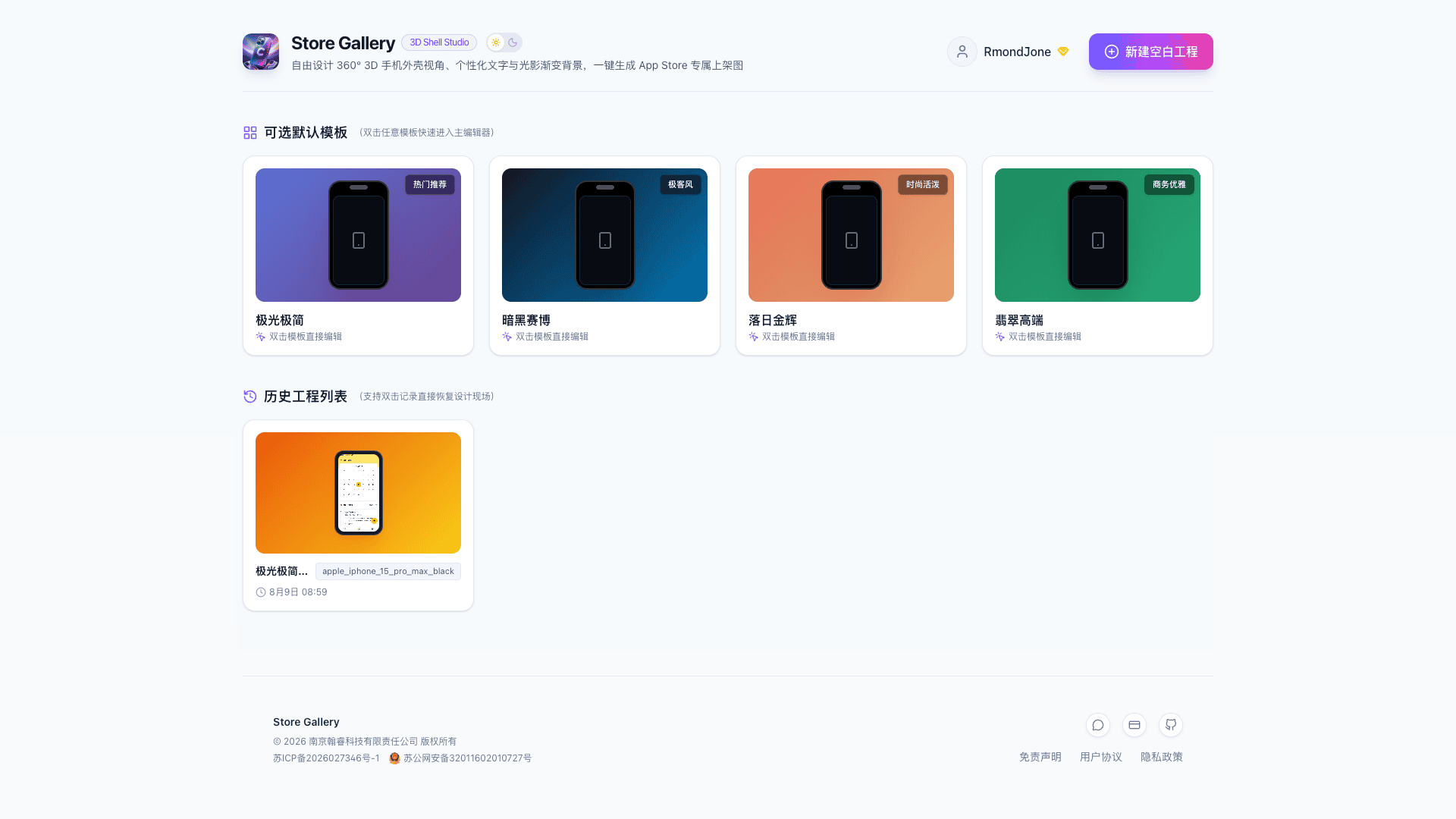
进入工具后,你可以看到内置好的各种设计风格模板。双击喜欢的模板就能一键载入编辑工作区;如果你之前制作过截图,也可以在“历史工程”列表里找到过去的草稿继续编辑。
在这里想特别提醒大家一句关于数据安全与隐私:Store Gallery 所有的编辑数据、上传的界面截图和本地工程项目,都100% 存在你自己的本地浏览器缓存(IndexedDB / LocalStorage)中。没有后台上传,也不会有任何图像数据提交到我们的服务器,大家完全可以放心把未发布的 App 界面拿来做图。
2、截图编辑工作区与全平台尺寸支持
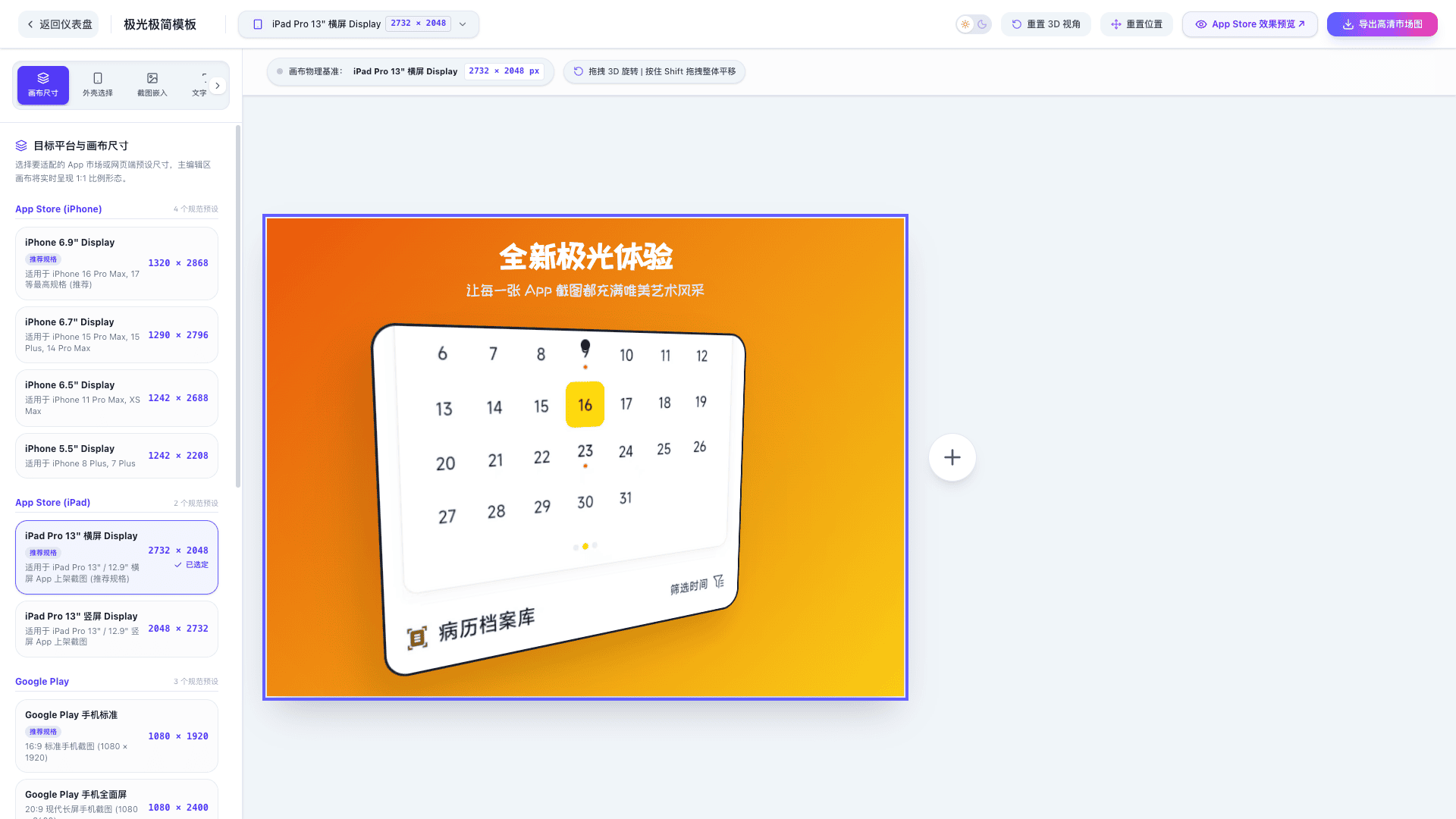
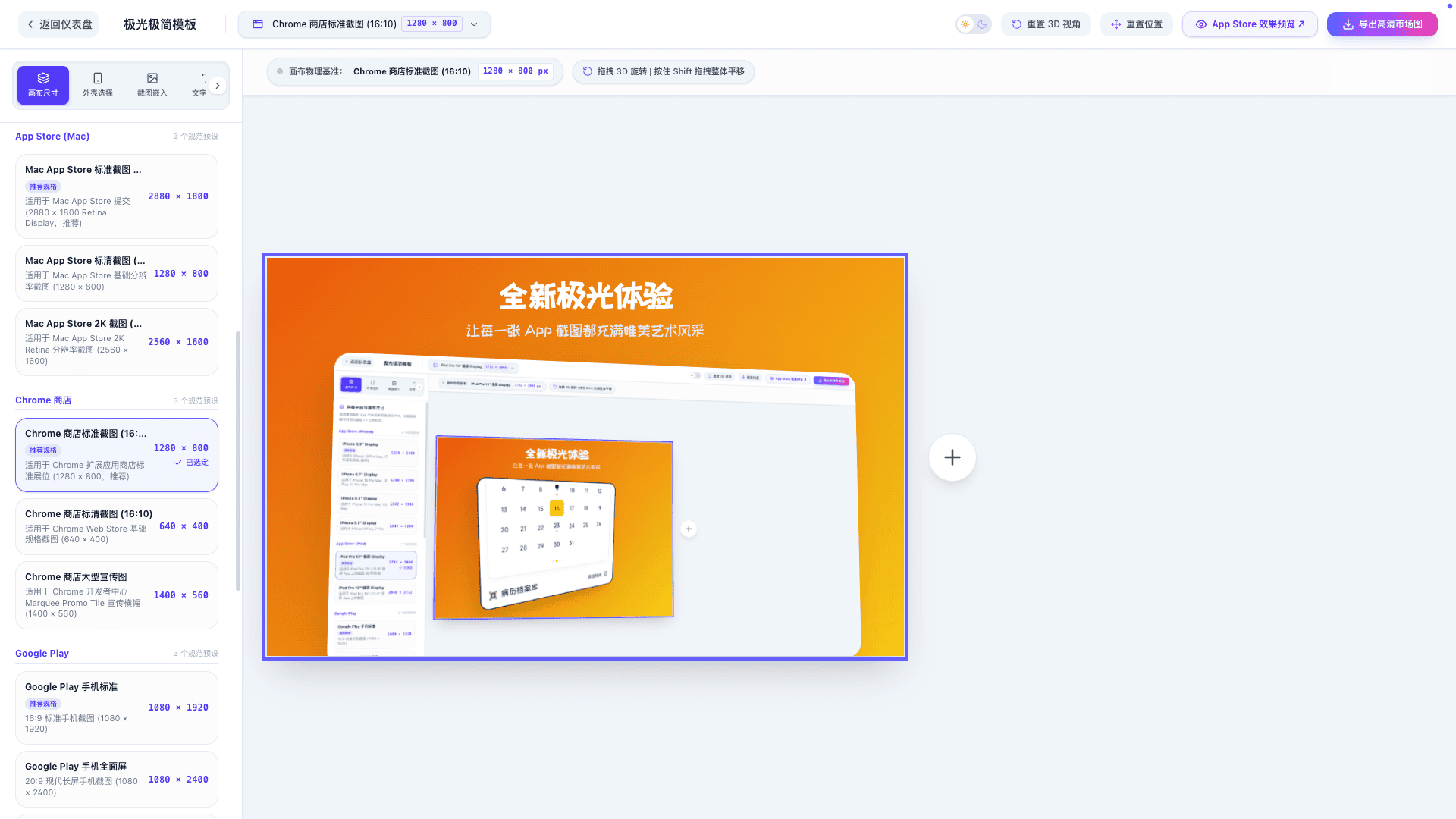
在编辑面板左侧的工具栏里,第一项就是画布尺寸设置。做过上架的朋友都知道,苹果 App Store、Google Play 以及国内的小米应用市场等平台对截图的宽高像素要求极其严格,稍有偏差提交后台就会报错。
Store Gallery 把目前主流平台的适配尺寸都做了整理和内置,大家不需要再去查官方文档,直接勾选即可切换画布:
| 目标平台 / 分类 | 规格名称 | 分辨率 (宽 × 高 px) | 是否推荐 | 适用场景与描述 |
|---|---|---|---|---|
| App Store (iPhone) | iPhone 6.9" Display | 1320 × 2868 | ⭐ | 适用于 iPhone 16 Pro Max, 17 等最高规格 (推荐) |
| App Store (iPhone) | iPhone 6.7" Display | 1290 × 2796 | - | 适用于 iPhone 15 Pro Max, 15 Plus, 14 Pro Max |
| App Store (iPhone) | iPhone 6.5" Display | 1242 × 2688 | - | 适用于 iPhone 11 Pro Max, XS Max |
| App Store (iPhone) | iPhone 5.5" Display | 1242 × 2208 | - | 适用于 iPhone 8 Plus, 7 Plus |
| App Store (iPad) | iPad Pro 13" 横屏 Display | 2732 × 2048 | ⭐ | 适用于 iPad Pro 13" / 12.9" 横屏 App 上架截图 (推荐规格) |
| App Store (iPad) | iPad Pro 13" 竖屏 Display | 2048 × 2732 | - | 适用于 iPad Pro 13" / 12.9" 竖屏 App 上架截图 |
| App Store (Mac) | Mac App Store 标准截图 (16:10) | 2880 × 1800 | ⭐ | 适用于 Mac App Store 提交 (2880 × 1800 Retina Display,推荐) |
| App Store (Mac) | Mac App Store 2K 截图 (16:10) | 2560 × 1600 | - | 适用于 Mac App Store 2K Retina 分辨率截图 (2560 × 1600) |
| App Store (Mac) | Mac App Store 标清截图 (16:10) | 1280 × 800 | - | 适用于 Mac App Store 基础分辨率截图 (1280 × 800) |
| Chrome 商店 | Chrome 商店标准截图 (16:10) | 1280 × 800 | ⭐ | 适用于 Chrome 扩展应用商店标准展位 (1280 × 800,推荐) |
| Chrome 商店 | Chrome 商店标清截图 (16:10) | 640 × 400 | - | 适用于 Chrome Web Store 基础规格截图 (640 × 400) |
| Chrome 商店 | Chrome 商店大型宣传图 | 1400 × 560 | - | 适用于 Chrome 开发者中心 Marquee Promo Tile 宣传横幅 (1400 × 560) |
| Google Play | Google Play 手机标准 | 1080 × 1920 | ⭐ | 16:9 标准手机截图 (1080 × 1920) |
| Google Play | Google Play 手机全面屏 | 1080 × 2400 | - | 20:9 现代长屏手机截图 (1080 × 2400) |
| Google Play | Google Play 置顶图 | 1024 × 500 | - | Feature Graphic 应用顶部宣传大图 |
| 小米应用市场 | 小米标准截图 | 1080 × 2400 | ⭐ | 适用于 Redmi & 小米主流机型屏幕 (1080 × 2400) |
| 小米应用市场 | 小米 2K 屏旗舰截图 | 1440 × 3200 | - | 适用于 小米 14 Pro / 15 Pro 等 2K 旗舰屏 |
| 小米应用市场 | 小米高清截图 | 1080 × 1920 | - | 适用于 16:9 传统全面屏 |
| PC 网页端 | PC 网页 Banner (16:9) | 1920 × 1080 | ⭐ | 全高清 1080P 桌面网页宣传展位 (推荐) |
| PC 网页端 | PC 网页 MacBook 展位 (16:10) | 1440 × 900 | - | 适用于 16:10 笔记页面展示 |
| PC 网页端 | PC 网页 2K 展示图 | 2560 × 1440 | - | 高分辨 2K 官网展示 Header Banner |
3、3D 手机外壳与跨画布联动展示
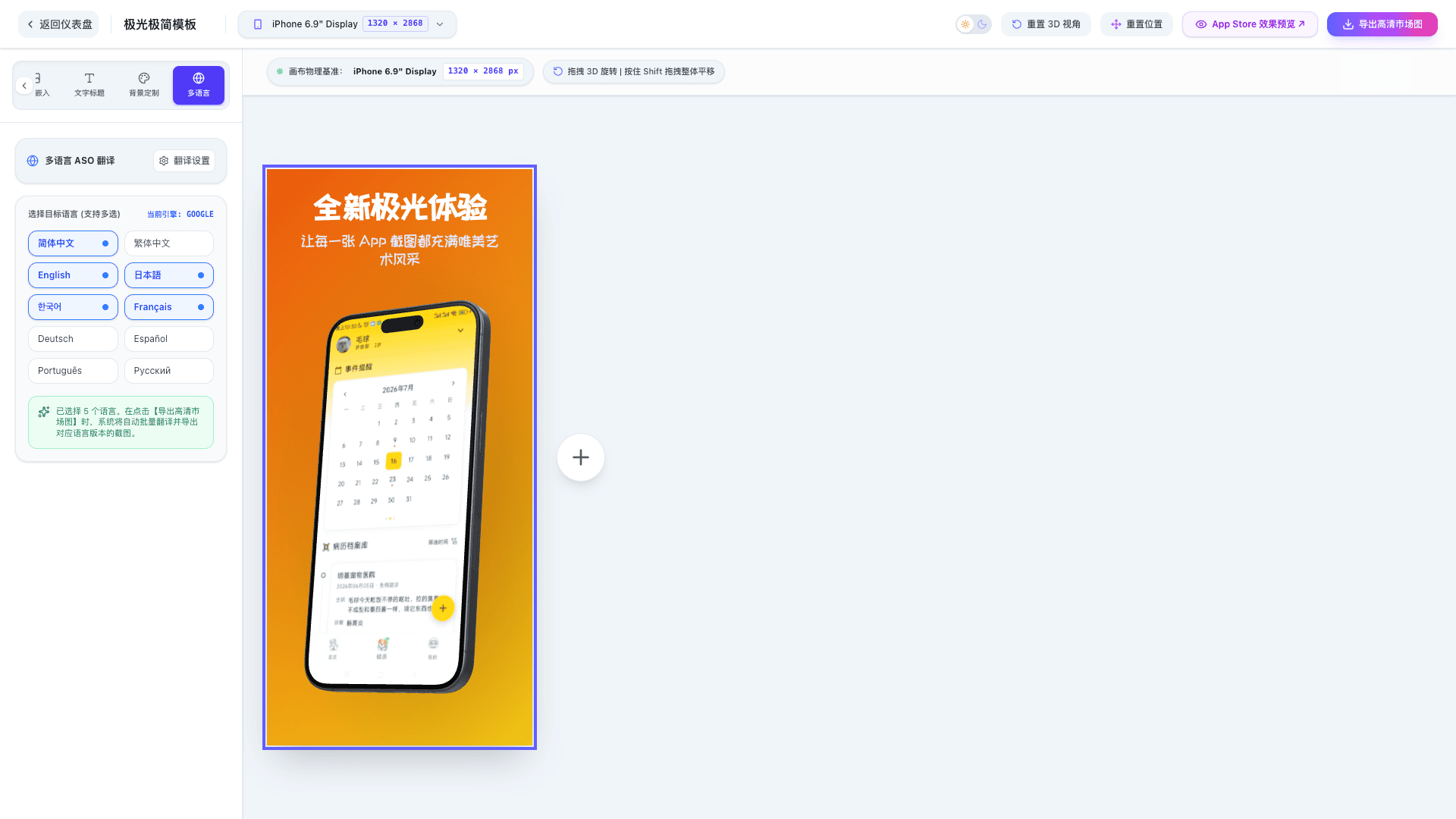
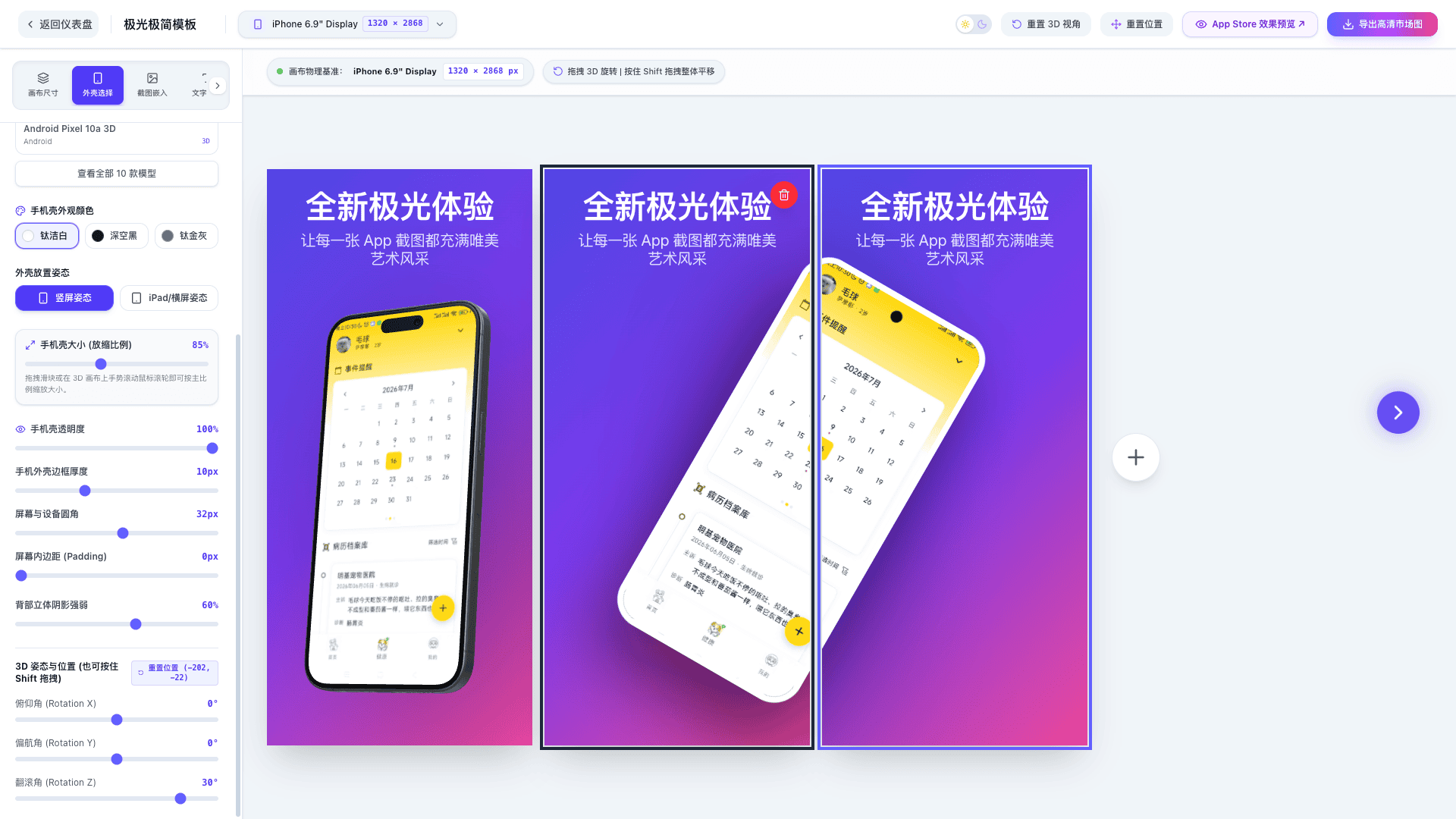
在左侧侧边栏切换到“外壳”菜单,这里支持多种经典的矢量模型以及逼真的 3D 实机机模。你只需要点击选中对应的手机外观,并将自己的 App 界面图片拖入贴图即可。
特别值得介绍的是它的 3D 视角与跨画布效果:
- 3D 姿态操控:在画布上按住鼠标左键拖拽,可以任意旋转手机机模的角度;按住
Shift键 + 鼠标左键则可以自由平移机模位置,轻松摆出各种好看的展示角度。 - 外观细节调整:对于矢量模型,你还能随心调整机身边框粗细、背部渐变阴影以及外壳颜色等。
- 跨画布展示:你可以建立多张连续的画布,把同一个 3D 机模横跨放置在相邻的两张甚至三张画布上,实现很多大厂应用宣传图中那种震撼的“跨屏连续连贯”效果。
4、标题文案与字体调整
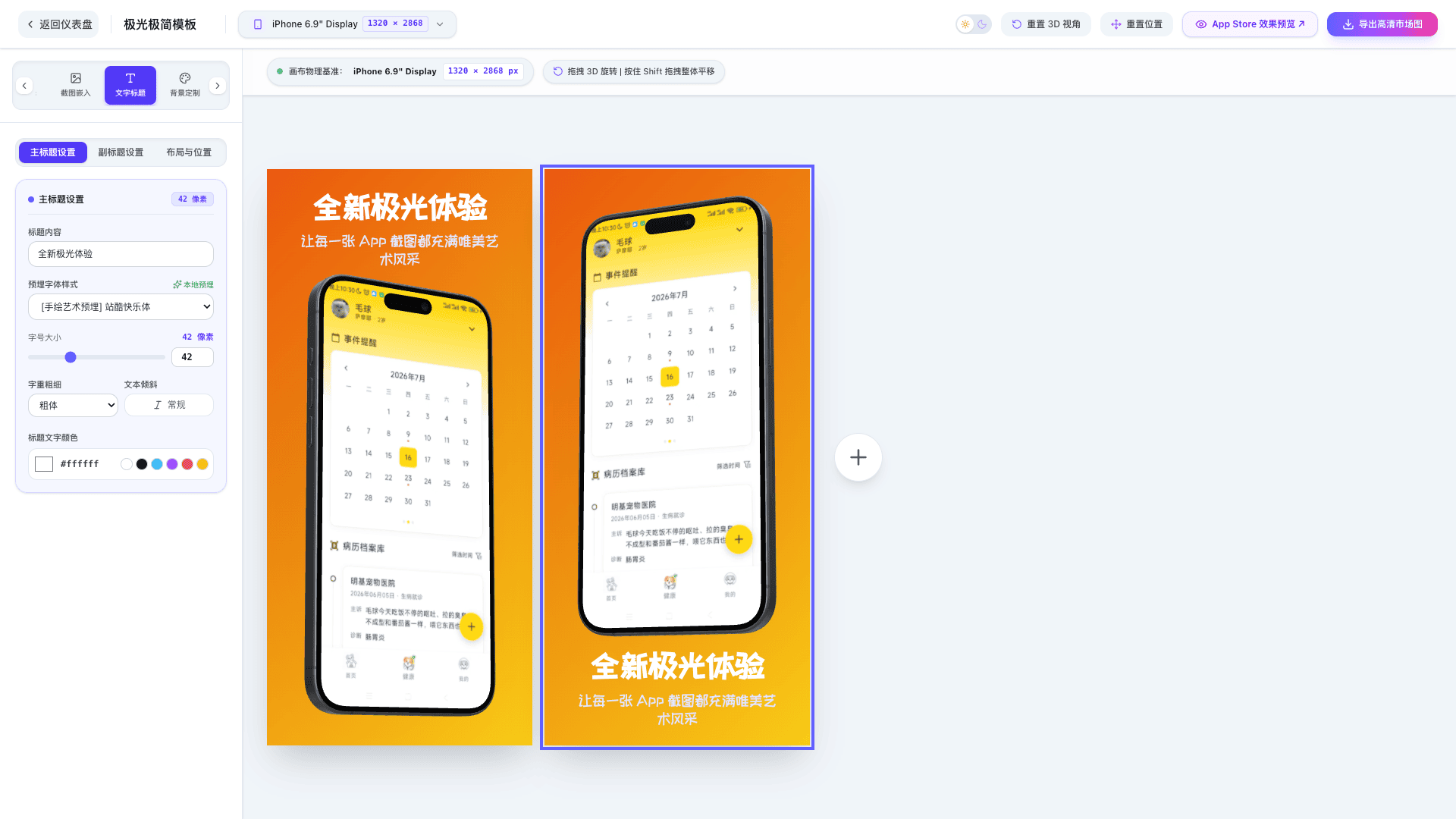
在左侧侧边栏选择“文字标题”菜单,可以单独对主标题和副标题进行设置。
除了基本的内容修改外,还支持自由调整文字颜色、字体、字号大小、文本粗细、倾斜度以及行间距,文字在画布上的具体显示位置也可以通过拖拽或精细调参来确定,确保配文能够完美衬托产品画面。
5、截图背景自定义
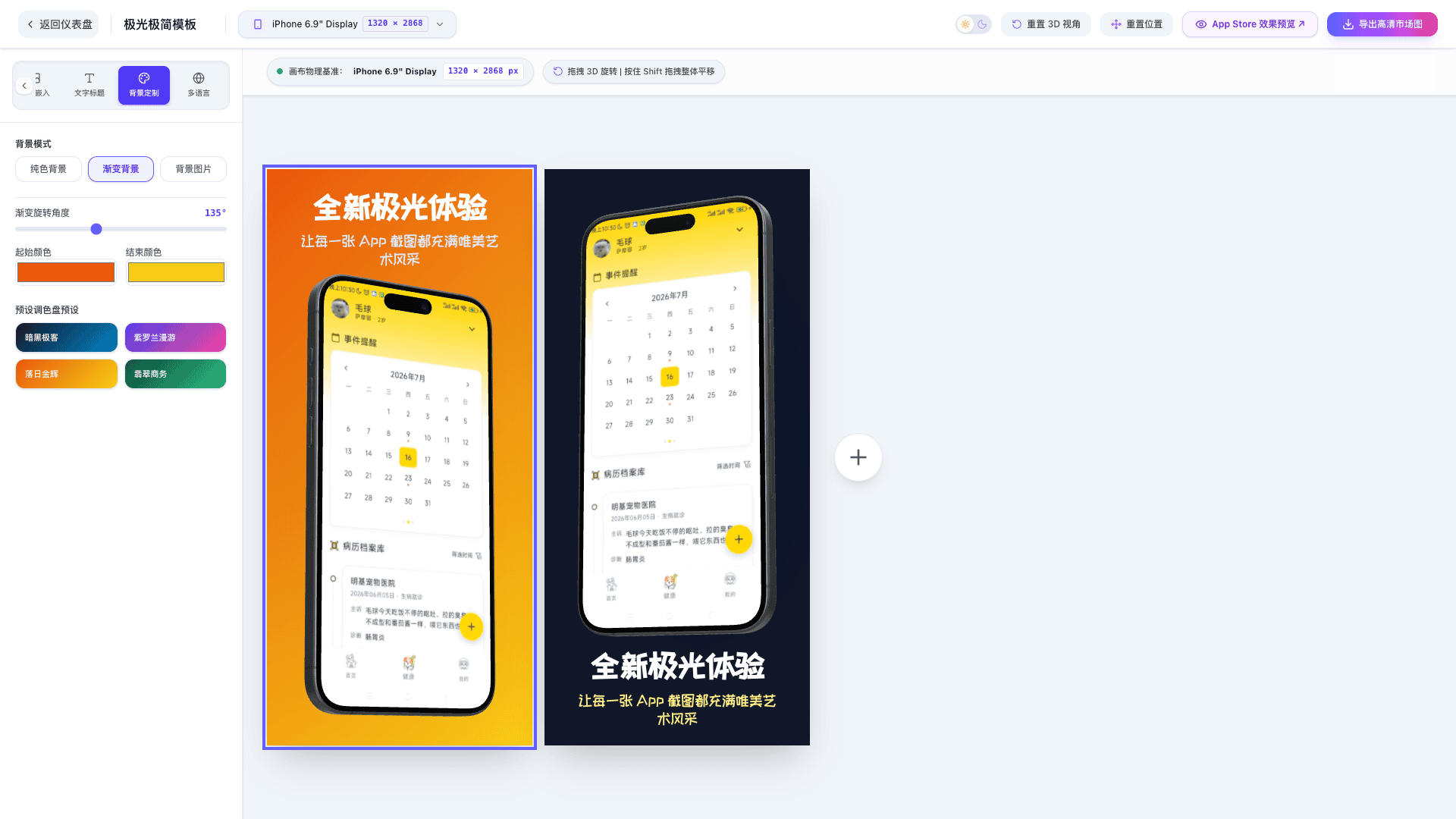
想要让宣传图更有质感,背景颜色至关重要。
在左侧的“背景定制”菜单中,我们预置了丰富的单色背景与多色渐变配色方案。如果你有自己专有的品牌 VI 调性或特定的设计素材,也支持一键上传自定义背景图片。
6、一键 ASO 翻译与多语种生成
对于做出海或打算上架全球各区的 App 来说,做多语言宣传图往往非常繁琐——过去需要为英语、日语、韩语、德语等几十个语言区重复复制多个文件修改文案。
在 Store Gallery 左侧侧边栏中,你可以直接勾选想要导出的目标语言。在导出截图时,系统会基于翻译引擎将你的标题文案自动翻译成多个语种,并批量生成对应语言的独立截图包。独立开发者再也不用做大量重复机械劳动,只需要专注于打磨好一套主语言排版即可。
另外,工具还支持自定义翻译引擎,你可以填写自己的翻译 API Key(例如 OpenAI / DeepL 等)来进行更自然精准的翻译。需要再次强调的是:所有的 API Key 及相关配置均只保存在你的本地浏览器缓存中,绝不会上传到服务器,安全又省心。